Руководство пользователя
Перед началом работы убедитесь, что используете актуальную версию браузера (Chrome, Edge, Firefox, Safari).
Заходим на сайт https://poiskznakov.ru/panel/sign-in.
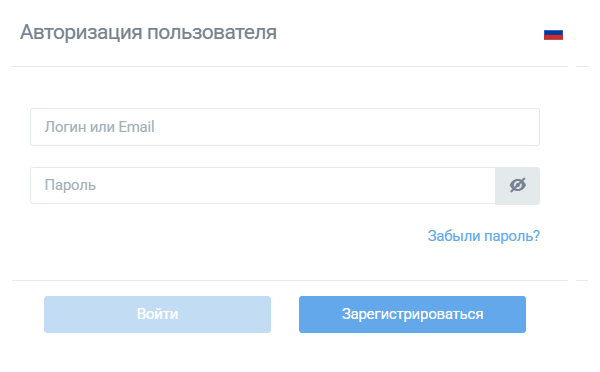
Если вы уже зарегистрированы, введите свой логин/e-mail и пароль и нажмите «Войти».
Если вы впервые работаете с POISKZNAKOV.RU, нажмите кнопку «Зарегистрироваться».
Выбираем статус: физическое лицо, юридическое лицо или ИП и вводим регистрационные данные в зависимости от выбранного статуса.
На почту, указанную при регистрации, придёт письмо с запросом подтверждения email. Необходимо открыть это письмо и нажать «Подтвердить email».
Для входа в систему используем инструкцию из п.2 раздела «Регистрация и вход в систему».
Основная навигация осуществляется через левое боковое меню, в котором находятся следующие разделы:
Товарные знакидля проведения поисков (по словесному элементу, по изображению, по владельцу, по номеру документа), просмотра истории поисков и сохранённых отчётов, для создания шаблонов отчётов, а также просмотра базы нетрадиционных товарных знаков.
IPPortfolioдля перехода в Личный кабинет сервиса и заполнения формы обратной связи.
Промышленные образцыдля проведения поисков (по названию, по автору, по патентообладателю, по номеру документа, по МКПО), просмотра истории поисков и сохранённых отчётов.
ППС, СИПдля проведения поисков (по решениям СИП, по решениям ППС) и просмотра истории поисков.
Конфликт интересовдля проверки конфликта интересов и просмотра истории поисков.
Мониторингидля создания и запуска нового мониторинга, настройки мониторинга заявок, а также просмотра раздела «Мои мониторинги».
Помощьдля просмотра разделов «FAQ» и «Полезные опции», для формы «Задать вопрос».
Актуальность данныхдля просмотра информации об актуальности баз данных.
Пользовательский экран также отображает следующие элементы:
название (логотип) «POISKZNAKOV.RU» – при нажатии происходит переход на страницу сервиса;
иконка «  » для отображения непрочитанных уведомлений;
баланс пользователя;
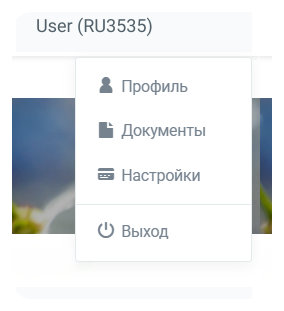
ФИО и логин пользователя — по клику доступен переход в разделы «Профиль», «Документы», «Настройки», а также кнопка «Выход».
Рекомендации раздела применимы для других доступных видов поиска за исключением поиска по изображению (см. раздел 4).
Возможные ограничения и рекомендации изложены в следующих документах: Регламент и Рекомендации. Перед запуском поиска, пожалуйста, внимательно ознакомьтесь с ними.
Переходим в раздел «Товарные знаки» - «Новый поиск» - «Поиск по словесному элементу»:
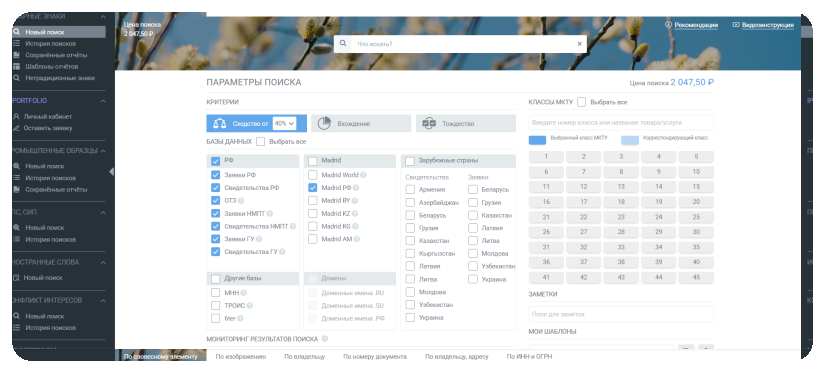
Вводим поисковый запрос и переходим к выбору параметров поиска.
Выбираем критерии поиска: сходство, вхождение или тождество.
Обратите внимание! Поисковый алгоритм автоматически транслитерирует искомое обозначение, поэтому не нужно проводить несколько поисков или вводить в поисковую строку несколько вариантов написания.
В поиске на сходство опция учитывается автоматически, при проведении поисков на тождество и вхождение учёт транслитерации нужно отметить в параметрах.
Выбираем базы данных для проведения поиска и классы МКТУ.
При необходимости используем поле «Заметки».
Нажимаем «Начать поиск».
Переходим в раздел «Товарные знаки» - «Новый поиск» - «По изображению»:
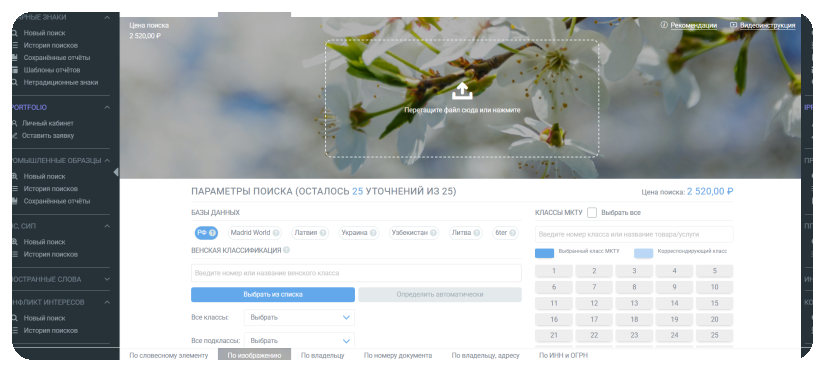
Загружаем изображение в соответствующее поле и переходим к выбору параметров поиска.
Выбираем базы данных для проведения поиска и классы МКТУ.
При необходимости вводим классы Венской классификации (доступен поиск по словам) или нажимаем «Определить автоматически» и выбираем из предложенного перечня.
Нажимаем «Начать поиск».
Уточнение поиска
При проведении поиска по изображению доступно 25 уточнений — по классам Венской классификации, МКТУ или фрагменту изображения.
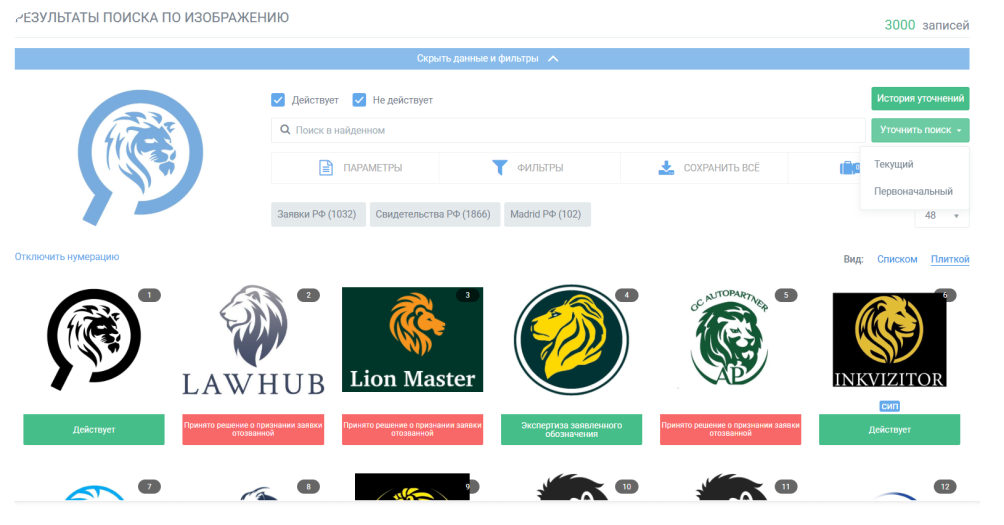
Для уточнения нажимаем «Уточнить поиск» - Текущий (с учётом уточнений) или Первоначальный и переходим на страницу ввода и настройки параметров уточнения. После указания параметров необходимо нажать «Начать поиск».
Кнопка «История уточнений» позволяет просмотреть историю и вернуться к результатам поиска в любой момент.
Описание опций фильтрации, настройки отображения, сортировки и поиска информации применимо для всех типов объектов.
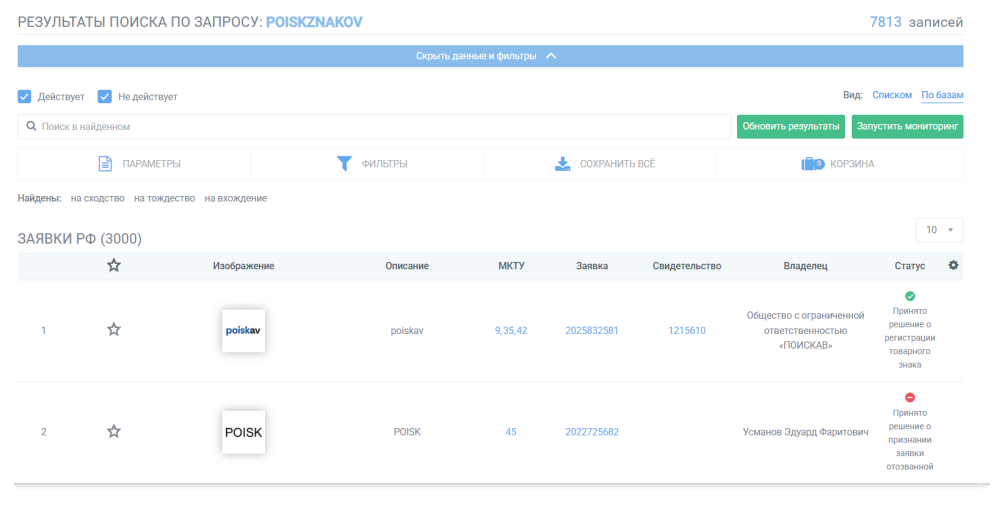
Активные кнопки
Параметрыотображает информацию о выбранных критериях и заданных параметрах поиска.
Фильтрыпозволяет уточнить результаты поиска по значениям полей. Для применения фильтра необходимо нажать кнопку «Фильтры», выбрать нужные параметры в открывшемся окне и нажать «Применить». После этого система отобразит отфильтрованный список.
Сохранить всёиспользуется для выгрузки результатов поиска в форматах Excel, PDF или DOC. Экспортированный файл отобразится в «Загрузках» браузера или «Загрузках» компьютера.
Корзинапредназначена для добавления отобранных объектов с целью последующего формирования отчёта.
Описание карточки объекта применимо для всех типов поисков.
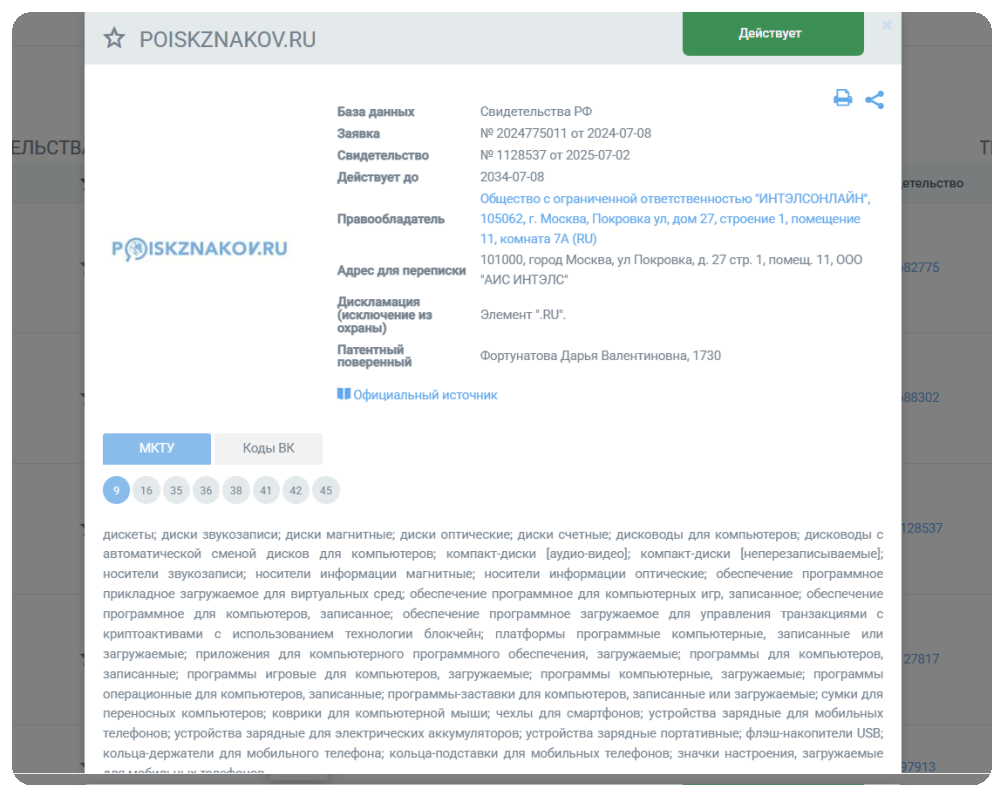
Нажатие на конкретную миниатюру объекта приведёт к открытию полной карточки с детальной информацией по нему.
Карточка знака содержит все его атрибуты включая ссылку на официальный источник, классы МКТУ, коды Венской классификации и Извещения (при наличии).
Для выхода из системы кликните на имя пользователя в правом верхнем углу экрана и нажмите Выход.