



 |
Раздел 1
Запускаем поиск
|
| 1 Автоматически определяйте номера классов МКТУ | |||||
| Не знаете номер класса МКТУ, по которому нужно запустить поиск? Не страшно! Система автоматически предложит нужные варианты, когда вы начнёте вводить название товара или услуги в поисковой строке. Останется только выбрать подходящие классы. Да-да, можно выбрать несколько – стоимость поиска от этого не изменится! | 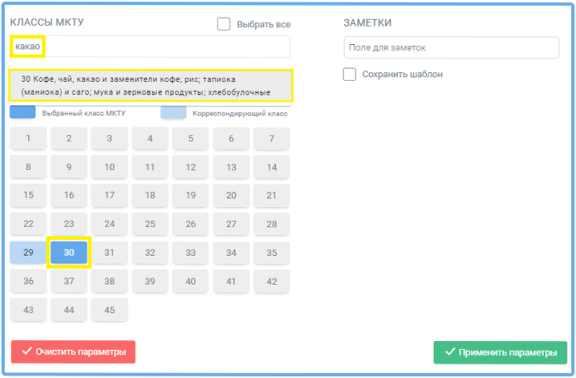 |
||||
| 2 Устанавливайте свой шаблон поиска | |||||
|
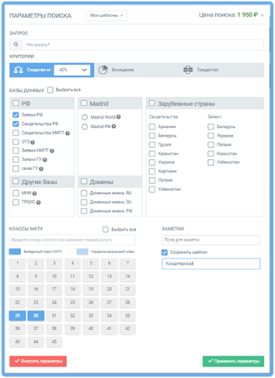
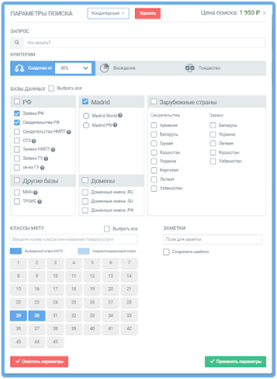
Часто ищете по базам РФ? Или нужно запустить несколько поисков только по «медицинским» товарным знакам? Сохраните необходимые параметры в собственном шаблоне поиска. Например, ищем свидетельства и заявки в РФ для компании-производителя кондитерских изделий. |
|
||||
| 3 Отмечайте дополнительную информацию в заметках | |||||
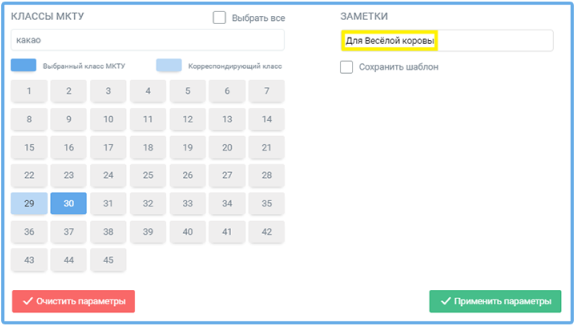
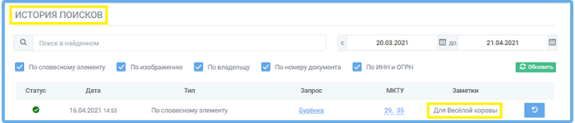
| Чтобы легче ориентироваться в поисках, укажите в заметках «Для Весёлой коровы» или «Попытка №5». Это только для вас и нигде больше отображаться не будет |
|
||||
| 4 Проводите поиск по базам МНН и ТРОИС | |||||
| МНН – это международные непатентованные названия лекарственных средств. ТРОИС – таможенный реестр объектов интеллектуальной собственности. Если вы ищете «медицинские» товарные знаки или для товарного знака важен таможенный контроль, поставьте галочки напротив этих баз. | 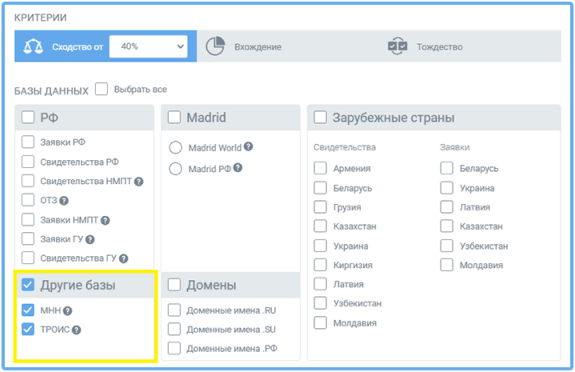 |
||||
 |
Раздел 2
Работаем с результатами поиска
|
| 1 Устанавливайте фильтры | |
|
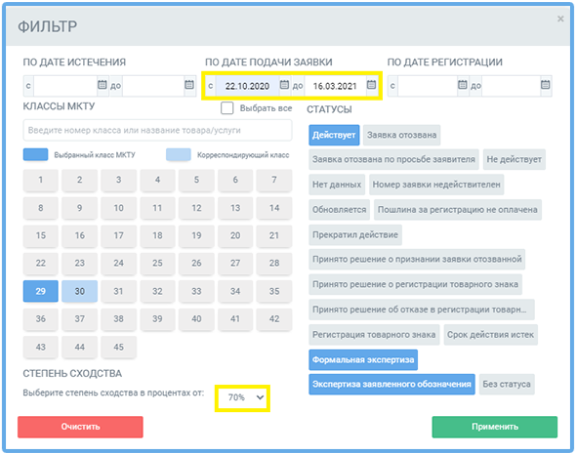
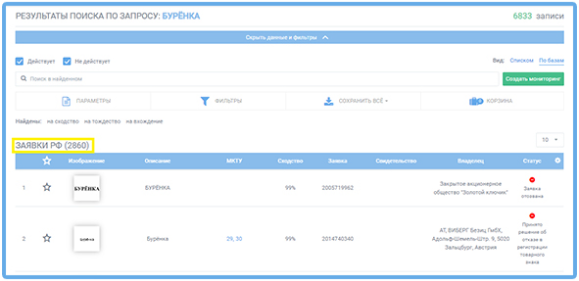
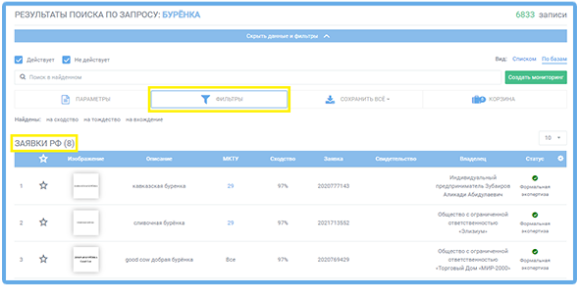
Найденные в результате поиска знаки вы можете отфильтровать по статусу, классам МКТУ, дате регистрации или подачи заявки.
Шаг 2
|
Шаг 1
Шаг 3
|
| 2 Ищите в найденном | |
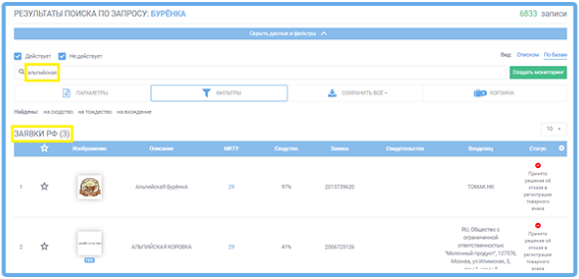
| Поисковый алгоритм подобрал для вас слишком много знаков? Воспользуйтесь поиском в найденном и уточните полученные результаты. |
|
| 3 Складывайте знаки в корзину | |
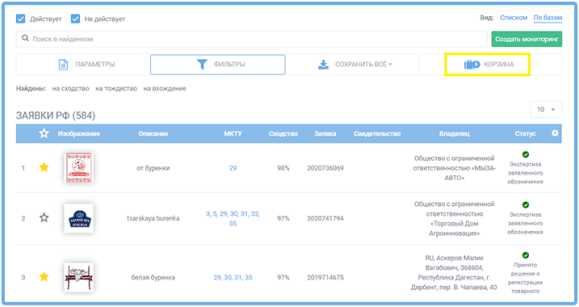
| Выделяйте звездочкой те знаки, которые интересуют вас больше всего, чтобы добавить их в отчёт. |
|
| 4 Настраивайте отчеты в корзине | |
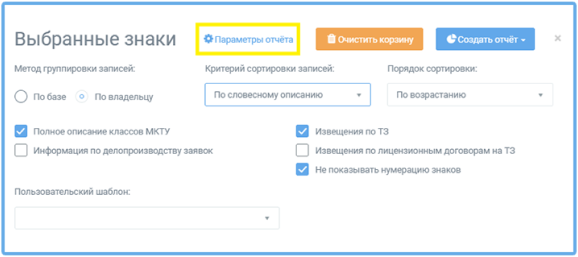
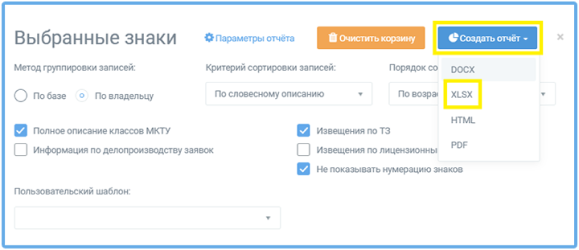
| Воспользуйтесь предложенными настройками параметров отчета и скачайте его в doc, xls, pdf или других форматах. |
|
| 5 Создавайте свой шаблон отчёта | |
|
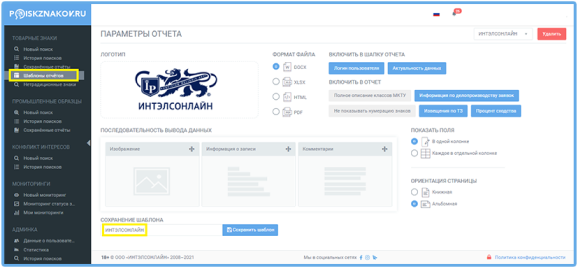
Подготовьте для клиента отчёт со своим логотипом – это плюс к личному бренду или бренду компании, разместите информацию в удобном порядке, измените формат файла или добавьте процент сходства.
Сохраните выбранные параметры и форму отчета в качестве шаблона и используйте его при дальнейшей работе с сервисом! 
Для настройки индивидуальной формы перейдите в раздел «Шаблоны отчетов» в левом меню Личного кабинета.
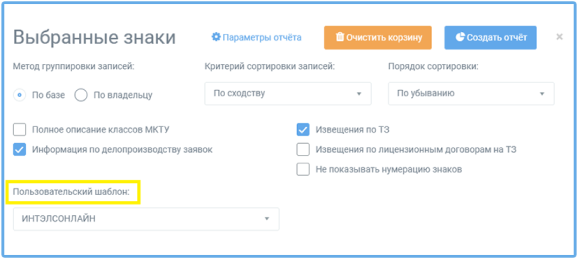
Для выбора конкретного шаблона при работе с результатами поиска нажмите кнопку «Параметры отчета» в корзине отобранных знаков и выберите необходимую форму в меню «Пользовательский шаблон». |
|
| 6 Получайте сохранённый отчёт на почту | |
| Чтобы не скачивать десятки отчётов и не копить их в памяти компьютера, отправьте их себе на почту. Так будет проще переслать подготовленные отчеты клиентам или коллегам! | |
 |
Раздел 3
Ищем по изображениям
|
| 1 Редактируйте изображение | |
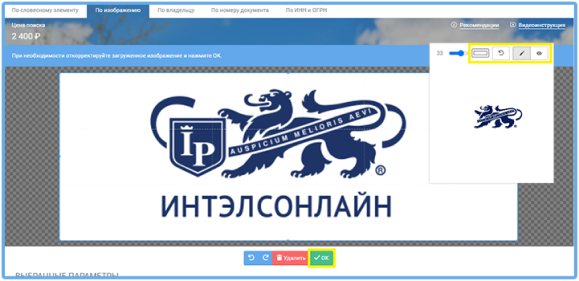
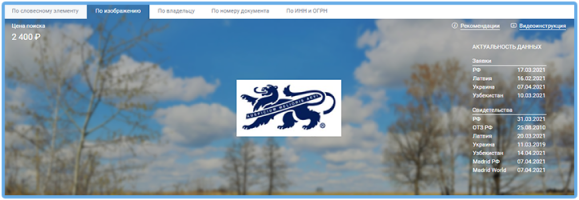
| Отредактируйте изображение – поверните, выделите отдельную часть изображения, чтобы искать только по ней. Помните, качество загружаемого файла имеет значение! Необходимо загрузить «чистое» изображение, чтобы получить меньше шума в результатах поиска. |
|
| Обратите внимание, если загружено изображение без фона, система увидит черный экран, что повлечет за собой низкое качество поиска. | 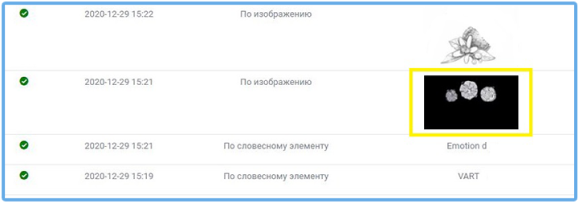 |
| 2 Автоматически определяйте коды Венской классификации | |
|
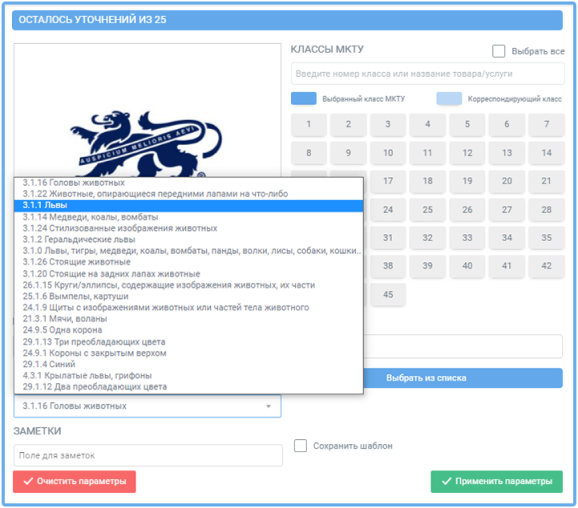
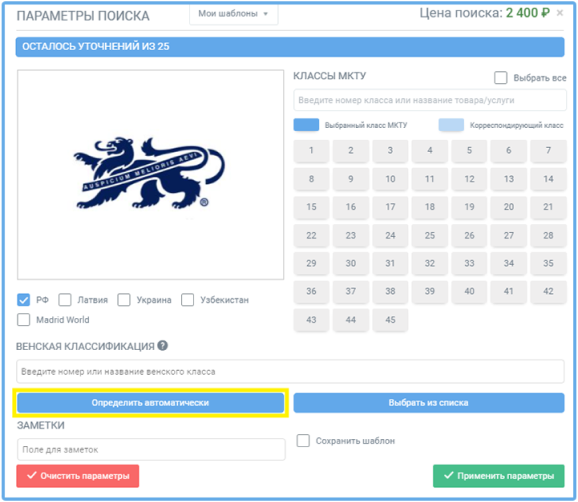
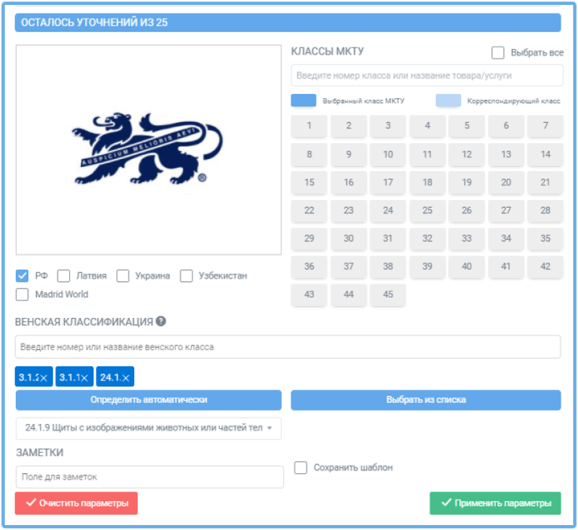
Чтобы уточнить поиск, можно внести в специальное поле коды Венской классификации.
Или предоставьте нейронной сети определить их самостоятельно. Правда, иногда она может удивить своими предположениями
Шаг 2
|
Шаг 1
Шаг 3
|
| 3 Просматривайте выборку изобразительных знаков в виде списка | |
| Мы знаем, что многим так удобнее, потому что именно списком выводятся результаты поиска по словесным обозначениям. Переключайте раскладку в правой верхней части результативной таблицы и выбирайте удобный вариант отображения! |

|
| 4 Заказывайте изобразительный поиск у наших специалистов | |
| Мы подготовим выборку изобразительных знаков, сходных с вашим, вручную и максимально внимательно: сэкономим ваше время и ресурсы. Для заказа услуги напишите нам на support@poiskznakov.ru | |
| 5 Уточняйте поиск до бесконечности | |
Шутка  Но вам доступны 25 бесплатных уточнений одного поиска изобразительных знаков:
можно выбрать другие коды Венской классификации, обрезать изображение или изменить классы МКТУ. Все результаты сохраняются.
Это 25 поисков в одном! Но вам доступны 25 бесплатных уточнений одного поиска изобразительных знаков:
можно выбрать другие коды Венской классификации, обрезать изображение или изменить классы МКТУ. Все результаты сохраняются.
Это 25 поисков в одном!
|
|
|
Раздел 4
Мониторим результаты поиска
|
| 1 Отслеживайте обновления автоматических мониторингов | |
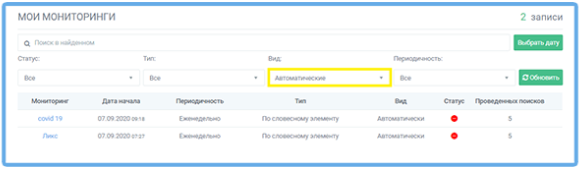
| Каждому пользователю доступен еженедельный мониторинг результатов поиска в течение месяца бесплатно. Это работает для поисков по словесным элементам. Зайдите в раздел «Мои мониторинги», выберите «Автоматические» и получите новые результаты поиска! |
|
| 2 Следите за статусом товарных знаков конкурентов | |
|
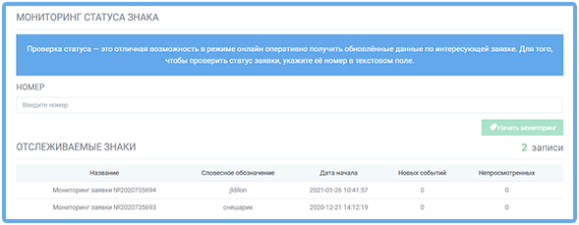
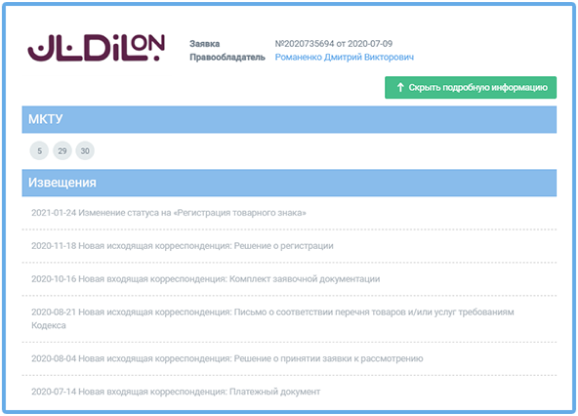
Функция мониторинга статуса знака позволяет быть в курсе того, что происходит с интересующей заявкой на товарный знак.
Шаг 1
|
Шаг 2
|
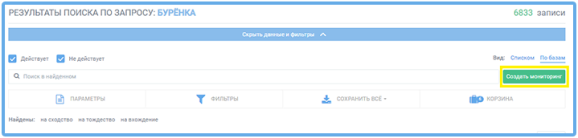
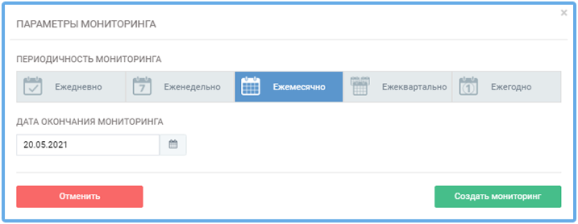
| 3 Настраивайте мониторинг результатов поиска сами | |
| Вы можете выбрать любой удобный для вас интервал обновления результатов поиска: ежеквартальный, ежегодный или ежемесячный. Так вы не пропустите новую заявку на сходный товарный знак! |
|
|
Раздел 5
Работаем вместе и анализируем результаты поиска
|
| 1 Подключайте многопользовательский режим (МР) | |
| Подключите к работе своих коллег и используйте один баланс на всех. MP позволяет нескольким Пользователям работать из личных аккаунтов, привязанных к одному Клиенту (компании). Пользователи делятся на мастер-пользователя и просто пользователей. | |
| Мастер-пользователю доступны: | |
|
все опции и функции Личного кабинета;
проведение поисков в рамках подключенного тарифа;
возможность редактирования Личных данных и данных Компании (данные о Компании, указанные в профиле Мастер-пользователя, являются основными и отображаются в профилях всех Пользователей);
создание/удаление Пользователей, редактирование информации о Пользователях;
история операций всех подключенных Пользователей;
возможность передачи прав Мастер-пользователя другому Пользователю. Пользователю(ям) доступны:
все опции и функции Личного кабинета;
проведение поисков в рамках подключенного тарифа;
возможность редактирования Личных данных. |
| 2 Анализируйте дополнительную информацию | |
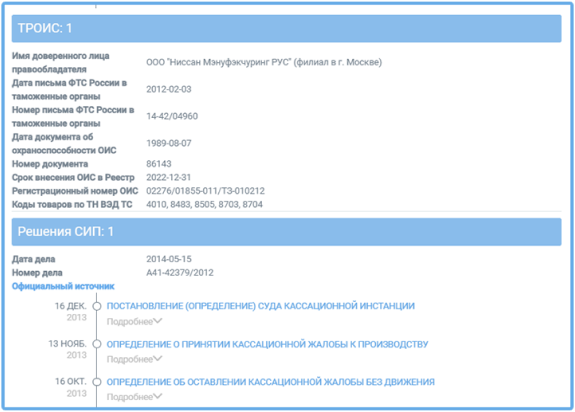
| Некоторые знаки в результатах поиска отмечены значками ППС (Палата по патентным спорам) и/или СИП (Суд по интеллектуальным правам). В карточке каждого такого знака вы сможете найти соответствующие решения ППС или СИП в отношении данного ТЗ. |

|

|
Собираем обратную связь по всем фишкам на e-mail: support@poiskznakov.ru |